Domain erdenken.de kaufen?
Wir ziehen mit dem Projekt
erdenken.de um.
Sind Sie am Kauf der Domain
erdenken.de interessiert?
domain@kv-gmbh.de · 0541-91531010
Domain erdenken.de kaufen?
Wie verhindere ich automatische Updates?
Um automatische Updates zu verhindern, können Sie in den Einstellungen Ihres Betriebssystems oder Ihrer Software die automatischen Update-Funktionen deaktivieren. In Windows können Sie dies beispielsweise über die Update-Einstellungen oder den Taskplaner tun. Für Mac OS können Sie die automatischen Updates in den Systemeinstellungen anpassen. In einigen Fällen können Sie auch die Netzwerkverbindung trennen, um Updates zu blockieren. Es ist jedoch wichtig zu beachten, dass das Deaktivieren automatischer Updates Sicherheitsrisiken mit sich bringen kann, da wichtige Sicherheitspatches möglicherweise nicht installiert werden. **
Wie deaktiviere ich automatische Updates?
Um automatische Updates zu deaktivieren, musst du je nach Betriebssystem unterschiedliche Schritte befolgen. Für Windows 10 kannst du die automatischen Updates in den Einstellungen unter "Update und Sicherheit" -> "Windows Update" -> "Erweiterte Optionen" anpassen. Dort kannst du auswählen, wann und wie Updates installiert werden sollen. Für macOS kannst du die automatischen Updates in den Systemeinstellungen unter "Softwareupdate" deaktivieren. Dort kannst du festlegen, ob und wann Updates automatisch heruntergeladen und installiert werden sollen. Für Android-Geräte kannst du die automatischen Updates in den Einstellungen unter "System" -> "Systemupdate" -> "Erweitert" anpassen. Dort kannst du die automatischen Updates deaktivieren oder auf manuelle Updates umstellen. Für iOS-Geräte kannst du die automatischen Updates in den Einstellungen unter "Allgemein" -> "Softwareupdate" anpassen. Dort kannst du die automatischen Updates deaktivieren oder auf manuelle Updates umstellen. **

Ähnliche Suchbegriffe für Automatische Updates
Top-Angebote
Produkte zum Begriff Automatische Updates:
-
Louming Montreal Fernsehsessel - Microfaser Belfast 15 grau automatische Höhenverstellung, automatische Liegeflächenverstellung, Aufstehhilfe, automatische Fußteilverstellung, automatische Kopfteilverstellung, automatische Relaxfunktion Modern, ZeitlosLouming Montreal Fernsehsessel - Microfaser Belfast 15 grau automatische Höhenverstellung, automatische Liegeflächenverstellung, Aufstehhilfe, automatische Fußteilverstellung, automatische Kopfteilverstellung, automatische Relaxfunktion Modern, Zeitlos. Louming Fernsehsessel mit Bezug Microfaser in Grau. Breite: 77 cm Tiefe: 86 cm Höhe: 112 cm cm Sitzhöhe: 47 cm Sitztiefe:52 cm Farbe:grau, schwarz760,00 €*Versand: 49,90 €Sichere Weiterleitung zum Anbieter




-
Wo finde ich automatische Updates?
Automatische Updates können in den Einstellungen vieler Geräte und Software-Programme gefunden werden. Zum Beispiel können automatische Updates für Betriebssysteme wie Windows, macOS, iOS und Android in den Systemeinstellungen aktiviert werden. Für Anwendungen und Programme können automatische Updates oft in den Einstellungen oder Optionen der jeweiligen Software aktiviert werden. Einige Geräte wie Smartphones, Tablets und Smart-TVs bieten auch die Möglichkeit, automatische Updates für Apps und Systemsoftware einzustellen. Es ist wichtig, automatische Updates zu aktivieren, um sicherzustellen, dass Ihre Geräte und Programme immer auf dem neuesten Stand sind und vor Sicherheitslücken geschützt sind. **
-
Wie verhindert man automatische Updates?
Um automatische Updates zu verhindern, kann man in den Einstellungen des jeweiligen Betriebssystems die automatischen Update-Funktionen deaktivieren. Dies kann je nach System unterschiedlich sein, aber in der Regel findet man diese Option unter den Update-Einstellungen. Alternativ kann man auch die Internetverbindung trennen, um zu verhindern, dass das System Updates herunterlädt. Es ist jedoch wichtig zu beachten, dass das Deaktivieren von automatischen Updates die Sicherheit des Systems gefährden kann, da wichtige Sicherheitspatches nicht installiert werden. Es ist daher ratsam, Updates regelmäßig manuell durchzuführen, um die Sicherheit des Systems zu gewährleisten. **
-
Wie verhindere ich automatische Windows Updates?
Um automatische Windows-Updates zu verhindern, kannst du die Einstellungen für Windows-Updates ändern. Gehe dazu in die Einstellungen unter "Update und Sicherheit" und wähle dort "Windows Update". Dort kannst du die Optionen für automatische Updates anpassen. Alternativ kannst du auch den Dienst "Windows Update" in den Systemdiensten deaktivieren. Beachte jedoch, dass das Deaktivieren von Updates Sicherheitsrisiken mit sich bringen kann. Es ist daher ratsam, regelmäßig manuelle Updates durchzuführen, um dein System vor Sicherheitslücken zu schützen. Hast du bereits versucht, automatische Updates zu deaktivieren, und benötigst weitere Unterstützung? **
-
Wo stelle ich automatische Updates ein?
Um automatische Updates einzustellen, musst du normalerweise in die Einstellungen deines Betriebssystems oder deiner Software gehen. In Windows 10 kannst du die automatischen Updates unter "Einstellungen" > "Update und Sicherheit" > "Windows Update" konfigurieren. Bei macOS findest du die Einstellungen für automatische Updates unter "Systemeinstellungen" > "Softwareupdate". In den meisten Apps und Programmen gibt es auch die Möglichkeit, automatische Updates einzustellen, normalerweise in den Einstellungen oder Optionen der jeweiligen Anwendung. Stelle sicher, dass du regelmäßig überprüfst, ob die automatischen Updates aktiviert sind, um deine Software und dein Betriebssystem auf dem neuesten Stand zu halten. **

Wie schalte ich automatische Updates aus?
Um automatische Updates auf einem Gerät zu deaktivieren, müssen Sie in der Regel in die Einstellungen des Betriebssystems gehen. Dort können Sie die Option für automatische Updates finden und ausschalten. Je nach Gerät und Betriebssystem kann der genaue Weg variieren. In der Regel finden Sie die Einstellungen für automatische Updates unter dem Punkt "System" oder "Updates". Es ist wichtig zu beachten, dass das Deaktivieren automatischer Updates zu Sicherheitsrisiken führen kann, da wichtige Updates möglicherweise nicht installiert werden. Stellen Sie sicher, dass Sie regelmäßig manuelle Updates durchführen, um Ihr Gerät sicher zu halten. **
Wo kann man automatische Updates abstellen?
Man kann automatische Updates in den Einstellungen vieler Programme und Betriebssysteme abstellen. Zum Beispiel kann man in Windows 10 unter "Einstellungen" -> "Update und Sicherheit" -> "Windows Update" die automatischen Updates konfigurieren. In vielen Antivirenprogrammen und anderen Softwareanwendungen gibt es ebenfalls Optionen, um automatische Updates zu deaktivieren. Es ist wichtig zu beachten, dass das Abschalten automatischer Updates die Sicherheit des Systems beeinträchtigen kann, da wichtige Sicherheitsupdates möglicherweise nicht installiert werden. Es ist daher ratsam, automatische Updates nur in Ausnahmefällen abzustellen und regelmäßig manuelle Updates durchzuführen. **
Top-Angebote
Produkte zum Begriff Automatische Updates:
-
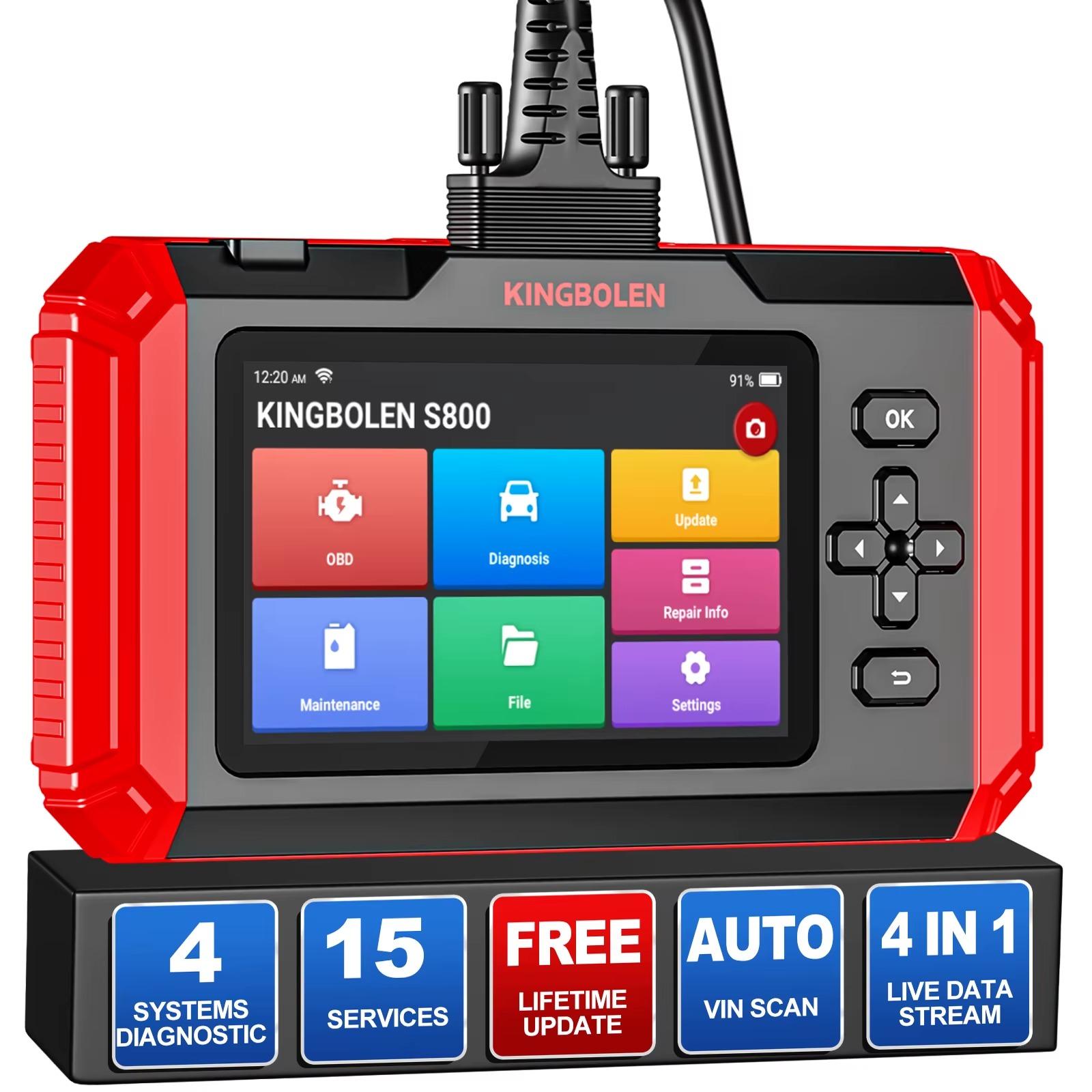
OBD2-Autodiagnosegerät - S800 - Diagnose von Motor, ABS, SRS und Getriebe - 15 Reset-Funktionen - Automatische VIN-Erkennung - WLAN - Lebenslang e UpdatesDer OBD-II-Diagnosescanner mit 5-Zoll-Display unterstützt die Diagnose von vier Fahrzeugsystemen und bietet 15 Wartungsrückstellungen sowie e lebenslange Softwareupdates. Ihre Vorteile Diagnose von Motor, ABS, Airbag und Getriebe15 Rückstellfunktionen; Umfang fahrzeugabhängigAutomatische VIN-Erkennung bei den meisten FahrzeugenWLAN, Fehlercodebibliothek und Datenaufzeichnunge lebenslange Updates Vier Systeme im Blick Lesen und löschen Sie Fehlercodes und prüfen Sie verfügbare Daten für Motor, ABS, Airbag- und Getriebesystem. So lassen sich Fehler leichter eingrenzen und Warnmeldungen nach geeigneten Reparaturen zurücksetzen. Praktische Wartungsfunktionen Zu den 15 möglichen Rückstellungen zählen unter anderem Ölservice, Bremsen, Lenkwinkelsensor, elektronische Drosselklappe, Reifendruckkontrolle, DPF-Regeneration und ABS-Entlüftung. Die verfügbaren Funktionen hängen von Fahrzeugmodell und Baujahr ab. Komfortable Bedienung Das Gerät unterstützt Diagnose-Feedback, Screenshots, -Sharing,355,99 €*Versand: 0,00 €Sichere Weiterleitung zum Anbieter
-
Wassersteine »Gelassenheit und innere Ruhe«Wasserstein-Set »Gelassenheit und innere Ruhe« Magnesit, Aventurin, Bergkristall, versteinertes Holz und Rauchquarz helfen Stress abzubauen, Sorgen loszulassen und leichter in den Schlaf zu kommen. Die erdende Wirkung dieses Steinmixes gleicht Stimmungsschwankungen aus und ordnet aufgewühlte Gefühle und Gedanken. Verspannungen werden gelöst und Sie können neue Kraft schöpfen. Die verwendeten Bergkristall-Spitzen haben eine noch höhere Schwingung als die Rohsteine. Das Set ist ausreichend für 1-1,5 Liter Wasser. Für Ihr Wasserstein-Set verwenden wir ausschließlich Rohsteine. Sie sind aus unserer Erfahrung von höherer Energie und im Gegensatz zu Trommelsteinen garantiert unbehandelt. Unsere sämtlichen Wassersteine sind weder geölt, gefärbt, gewachst, gebrannt, imprägniert, bestrahlt oder sonst wie behandelt. Sie bekommen die unverfälschte Urform und Urkraft - so wie sie in der Erde gefunden wurden. Die Sets werden in einer stabilen Metalldose geliefert - hier können die Wassersteine hygienisch aufbewahrt werden, wenn sie einmal nicht im Einsatz sind. Eine ausführliche Anleitung zur Herstellung von Edelsteinwasser und zur Reinigung und Pflege Ihrer Steine ist natürlich auch enthalten.16,80 €*Versand: 0,00 €Sichere Weiterleitung zum Anbieter
-
Louming Montreal Fernsehsessel - Microfaser Belfast 15 grau automatische Höhenverstellung, automatische Liegeflächenverstellung, Aufstehhilfe, automatische Fußteilverstellung, automatische Kopfteilverstellung, automatische Relaxfunktion Modern, ZeitlosLouming Montreal Fernsehsessel - Microfaser Belfast 15 grau automatische Höhenverstellung, automatische Liegeflächenverstellung, Aufstehhilfe, automatische Fußteilverstellung, automatische Kopfteilverstellung, automatische Relaxfunktion Modern, Zeitlos. Louming Fernsehsessel mit Bezug Microfaser in Grau. Breite: 77 cm Tiefe: 86 cm Höhe: 112 cm cm Sitzhöhe: 47 cm Sitztiefe:52 cm Farbe:grau, schwarz760,00 €*Versand: 49,90 €Sichere Weiterleitung zum Anbieter
-
Wie verhindere ich automatische Updates?
Um automatische Updates zu verhindern, können Sie in den Einstellungen Ihres Betriebssystems oder Ihrer Software die automatischen Update-Funktionen deaktivieren. In Windows können Sie dies beispielsweise über die Update-Einstellungen oder den Taskplaner tun. Für Mac OS können Sie die automatischen Updates in den Systemeinstellungen anpassen. In einigen Fällen können Sie auch die Netzwerkverbindung trennen, um Updates zu blockieren. Es ist jedoch wichtig zu beachten, dass das Deaktivieren automatischer Updates Sicherheitsrisiken mit sich bringen kann, da wichtige Sicherheitspatches möglicherweise nicht installiert werden. **
-
Wie deaktiviere ich automatische Updates?
Um automatische Updates zu deaktivieren, musst du je nach Betriebssystem unterschiedliche Schritte befolgen. Für Windows 10 kannst du die automatischen Updates in den Einstellungen unter "Update und Sicherheit" -> "Windows Update" -> "Erweiterte Optionen" anpassen. Dort kannst du auswählen, wann und wie Updates installiert werden sollen. Für macOS kannst du die automatischen Updates in den Systemeinstellungen unter "Softwareupdate" deaktivieren. Dort kannst du festlegen, ob und wann Updates automatisch heruntergeladen und installiert werden sollen. Für Android-Geräte kannst du die automatischen Updates in den Einstellungen unter "System" -> "Systemupdate" -> "Erweitert" anpassen. Dort kannst du die automatischen Updates deaktivieren oder auf manuelle Updates umstellen. Für iOS-Geräte kannst du die automatischen Updates in den Einstellungen unter "Allgemein" -> "Softwareupdate" anpassen. Dort kannst du die automatischen Updates deaktivieren oder auf manuelle Updates umstellen. **
-
Wo finde ich automatische Updates?
Automatische Updates können in den Einstellungen vieler Geräte und Software-Programme gefunden werden. Zum Beispiel können automatische Updates für Betriebssysteme wie Windows, macOS, iOS und Android in den Systemeinstellungen aktiviert werden. Für Anwendungen und Programme können automatische Updates oft in den Einstellungen oder Optionen der jeweiligen Software aktiviert werden. Einige Geräte wie Smartphones, Tablets und Smart-TVs bieten auch die Möglichkeit, automatische Updates für Apps und Systemsoftware einzustellen. Es ist wichtig, automatische Updates zu aktivieren, um sicherzustellen, dass Ihre Geräte und Programme immer auf dem neuesten Stand sind und vor Sicherheitslücken geschützt sind. **
-
Wie verhindert man automatische Updates?
Um automatische Updates zu verhindern, kann man in den Einstellungen des jeweiligen Betriebssystems die automatischen Update-Funktionen deaktivieren. Dies kann je nach System unterschiedlich sein, aber in der Regel findet man diese Option unter den Update-Einstellungen. Alternativ kann man auch die Internetverbindung trennen, um zu verhindern, dass das System Updates herunterlädt. Es ist jedoch wichtig zu beachten, dass das Deaktivieren von automatischen Updates die Sicherheit des Systems gefährden kann, da wichtige Sicherheitspatches nicht installiert werden. Es ist daher ratsam, Updates regelmäßig manuell durchzuführen, um die Sicherheit des Systems zu gewährleisten. **
Ähnliche Suchbegriffe für Automatische Updates
-
Contur Einrichten Girona Relaxsessel mit Aufstehhilfe Drehfunktion, Aufstehhilfe, automatische Fußteilverstellung, automatische Kopfteilverstellung, automatische Relaxfunktion, automatische Rückenteilverstellung ModernContur Einrichten Girona Relaxsessel mit Aufstehhilfe Drehfunktion, Aufstehhilfe, automatische Fußteilverstellung, automatische Kopfteilverstellung, automatische Relaxfunktion, automatische Rückenteilverstellung Modern. Der Relaxsessel Girona mit Aufstehhilfe von Contur Einrichten bietet Komfort und modernes Design in Einem. Praktische und intelligente Funktionen, eine einfache Bedienung und zahlreiche Verstellmöglichkeiten machen Girona zum absoluten Lieblingsmöbelstück. Der spannenden Materialmix des Bezugs in der Farbe rosé und ein Kreuzfußgestell aus Edelstahl setzen darüber hinaus auch optisch einen schönen Akzent. Mit 3 aufladbaren Akkus Der Relaxsessel ist mit drei Motoren ausgestattet. Diese verstellen – unabhängig voneinander – die Fußstütze und das Rückteil. Dadurch, dass die Motoren mit wieder aufladbaren Akkus betrieben werden, benötigen Sie auch keine Steckdose in der Nähe. Das Bedienelement ist optisch unauffällig in der rechten Armlehne integriert. Immer in der richtigen Position Wenn Sie das Fußteil des Sessels elektrisch ausgefahren haben und den Knopf weiter gedrückt halten, kommen Sie automatisch in die so genannte Herz-Waage Position. In dieser Position liegen Ihre Füße etwas höher als das Herz, was die Durchblutung und fördert und Ihrem Herz-Kreislaufsystem gut tut. Diese Ausführung von Girona kommt zudem mit einer Aufstehhilfe zu Ihnen. Mit dieser müssen Sie sich zukünftig nicht mehr mühsam nach langem Sitzen wieder hoch bemühen. Mit einem einfach Knopfdruck fährt der Sessel sanft nach oben und neigt sich etwas nach vorne. Im Nu kommen Sie wieder in eine aufrechte Position. Kopf- und Fußteil verstellbar Das Kopfteil ist zusätzlich stufenlos verstellbar (Topswing-Funktion). So wird Ihr Nacken in jeder Postion optimal unterstützt. Nutzen Sie auch die verstellbare Fußstütze für eine ergonomische Relaxposition. Girona hat für jede gewünschte Position die richtige Antwort. Sie sind sich noch nicht sicher, ob Girona der richtige Sessel für Sie ist? Dann vergleichen Sie mit anderen Funktionssesseln aus unserem Sortiment. Kommen Sie auch gern ein eines unserer Einrichtungshäuser zum Probesitzen und für eine persönliche Beratung vorbei. Breite: 81 cm Tiefe: 80 cm Höhe: 121 cm cm Sitzhöhe: 46 cm Sitztiefe:53 cm Farbe:rosa4899,00 €*Versand: 49,90 €Sichere Weiterleitung zum Anbieter
-
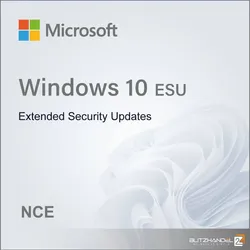
Microsoft Windows 10 ESU - Extended Security Updates (NCE)Hinweis: Windows 10 ESU – Extended Security Updates (NCE) ist kein eigenständiges Betriebssystem, sondern ein Add-on-Produkt zur Verlängerung des Sicherheits-Supports für bestehende Windows 10-Installationen . Für die Nutzung ist z.B. eine gültige und aktivierte Windows 10 Pro , Windows 10 Education , Workstation Edition und Windows Enterprise Lizenz erforderlich. Das ESU-Abonnement ermöglicht den weiteren Erhalt kritischer Sicherheitsupdates nach dem offiziellen Supportende am 14. Oktober 2025 . Windows 10 ESU – Extended Security Updates (NCE) Verlängerte Sicherheitsupdates im New Commerce Experience (NCE) für Unternehmen, Organisationen und öffentliche Einrichtungen Windows 10 ESU – Extended Security Updates (NCE) ermöglicht es Unternehmen und Organisationen, weiterhin Sicherheitsupdates für Windows 10 zu erhalten, auch nachdem der offizielle Support am 14. Oktober 2025 ausgelaufen ist. So bleibt Ihre bestehende Infrastruktur sicher und stabil, während Sie Ihre Migration zu Windows 11 planen. Das NCE-Modell sorgt für eine einfache Lizenzverwaltung direkt über Ihr Microsoft-Konto. Die Bereitstellung erfolgt Cloud-basiert, ohne Produktschlüssel. Sicherheitsupdates werden zentral verteilt und gewährleisten lückenlosen Schutz vor neuen Bedrohungen – ganz ohne Neuinstallation oder Hardwarewechsel Sie haben die Wahl zwischen zwei maßgeschneiderten Versionen: Commercial: Für Unternehmen und Abteilungen – inklusive Branding, Rechteverwaltung und Teamsteuerung. NPO/EDU: Für gemeinnützige Organisationen (Non-Profits) oder Bildungseinrichtungen wie Schulen, Lehrkräfte und Studierende 1. Zweck & Zielgruppe Windows 10 ESU (Extended Security Updates) – NCE richtet sich an Organisationen, Behörden und Unternehmen, die weiterhin auf Windows 10 angewiesen sind, jedoch nicht sofort auf Windows 11 migrieren können. Die Lizenz bietet fortlaufende Sicherheitsupdates, um kritische Systeme zu schützen und Compliance-Anforderungen zu erfüllen. Mit der NCE-Variante profitieren Sie von einer modernen, cloudbasierten Lizenzverwaltung über das Microsoft 365 Admin-Center. So behalten Sie jederzeit volle Kontrolle über Ihre Sicherheitsrichtlinien und Update-Strategien – ganz ohne aufwendige IT-Prozesse. Laufzeit: Das ESU-Programm beginnt nach dem Supportende von Windows 10 am 14. Oktober 2025 und bietet bis zu drei Jahre zusätzlichen Schutz – mit jährlicher Verlängerung bis Oktober 2028. 2. Hauptfunktionen Verlängerte Sicherheitsupdates: Schutz vor neuen Bedrohungen und Schwachstellen nach dem offiziellen Supportende. Kompatibilität: Unterstützt Windows 10 Enterprise, Education und IoT Enterprise. Einfache Bereitstellung: Aktivierung und Verwaltung über das Microsoft 365 Admin-Center. Jährliches Verlängerungsmodell: Flexible Laufzeiten im Rahmen der New Commerce Experience (NCE). Cloudbasierte Verwaltung: Keine Produktschlüssel erforderlich – Lizenzen werden direkt Ihrem Microsoft-Konto hinzugefügt. DSGVO-konforme Sicherheit: Speicherung und Update-Bereitstellung über zertifizierte Microsoft-Rechenzentren in der EU. Minimale Systemänderungen: Keine Neuinstallation des Betriebssystems nötig. Kompatibilität mit Microsoft Defender: Kombinierbar mit Endpoint Security Lösungen und Intune. Ihre Vorteile mit Windows 10 ESU (NCE) Kompatibel mit bestehenden Systemen Windows 10 ESU funktioniert nahtlos mit Ihrer vorhandenen Hardware, Software und Netzwerkinfrastruktur – ideal für langlebige IT-Umgebungen. Keine Neuinstallation nötig Die Updates werden über Windows Update oder WSUS eingespielt. Ihre bestehenden Systeme bleiben vollständig intakt. DSGVO-konforme Sicherheit Microsoft erfüllt höchste Datenschutzstandards, einschließlich ISO 27001 und DSGVO. Ihre Daten bleiben in sicheren europäischen Rechenzentren. Kostenkontrolle durch Jahreslizenz Planen Sie Ihre IT-Ausgaben präzise. Durch das Jahresmodell bleiben die Kosten transparent und planbar, ohne unerwartete Zusatzgebühren oder versteckte Aufpreise. Schutz kritischer Infrastrukturen Ideal für Krankenhäuser, Industrieanlagen und Verwaltungssysteme, die aus Stabilitätsgründen nicht sofort migrieren können. Ihre Systeme bleiben sicher und betriebsbereit. Schnelle Aktivierung Nach der Bestellung wird die Lizenz direkt Ihrem Microsoft-Konto zugewiesen. Updates werden automatisch aktiviert – ohne manuelle Installation oder lange Wartezeiten. Hohe Systemstabilität ESU garantiert Sicherheit, ohne Systemveränderungen vorzunehmen. Ihre bestehende Umgebung bleibt stabil, getestet und kompatibel mit bewährten Unternehmensanwendungen. Einfache Integration in IT-Strukturen Die Verwaltung erfolgt über bekannte Microsoft-Tools wie Intune und das 365 Admin-Center. IT-Administratoren können ESU sofort in bestehende Richtlinien einbinden. Zukunftssichere Übergangslösung Windows 10 ESU bietet Ihnen Zeit, um den Umstieg auf Windows 11 strategisch und ohne Risiko zu planen. So bleibt Ihr Unternehmen sicher, produktiv und flexibel. Warum sollten Sie bei uns kaufen ? Wir kaufen Lizenzen in großen Mengen ei...314,95 €*Versand: 0,00 €Sichere Weiterleitung zum Anbieter
-
Wie verhindere ich automatische Windows Updates?
Um automatische Windows-Updates zu verhindern, kannst du die Einstellungen für Windows-Updates ändern. Gehe dazu in die Einstellungen unter "Update und Sicherheit" und wähle dort "Windows Update". Dort kannst du die Optionen für automatische Updates anpassen. Alternativ kannst du auch den Dienst "Windows Update" in den Systemdiensten deaktivieren. Beachte jedoch, dass das Deaktivieren von Updates Sicherheitsrisiken mit sich bringen kann. Es ist daher ratsam, regelmäßig manuelle Updates durchzuführen, um dein System vor Sicherheitslücken zu schützen. Hast du bereits versucht, automatische Updates zu deaktivieren, und benötigst weitere Unterstützung? **
-
Wo stelle ich automatische Updates ein?
Um automatische Updates einzustellen, musst du normalerweise in die Einstellungen deines Betriebssystems oder deiner Software gehen. In Windows 10 kannst du die automatischen Updates unter "Einstellungen" > "Update und Sicherheit" > "Windows Update" konfigurieren. Bei macOS findest du die Einstellungen für automatische Updates unter "Systemeinstellungen" > "Softwareupdate". In den meisten Apps und Programmen gibt es auch die Möglichkeit, automatische Updates einzustellen, normalerweise in den Einstellungen oder Optionen der jeweiligen Anwendung. Stelle sicher, dass du regelmäßig überprüfst, ob die automatischen Updates aktiviert sind, um deine Software und dein Betriebssystem auf dem neuesten Stand zu halten. **
-
Wie schalte ich automatische Updates aus?
Um automatische Updates auf einem Gerät zu deaktivieren, müssen Sie in der Regel in die Einstellungen des Betriebssystems gehen. Dort können Sie die Option für automatische Updates finden und ausschalten. Je nach Gerät und Betriebssystem kann der genaue Weg variieren. In der Regel finden Sie die Einstellungen für automatische Updates unter dem Punkt "System" oder "Updates". Es ist wichtig zu beachten, dass das Deaktivieren automatischer Updates zu Sicherheitsrisiken führen kann, da wichtige Updates möglicherweise nicht installiert werden. Stellen Sie sicher, dass Sie regelmäßig manuelle Updates durchführen, um Ihr Gerät sicher zu halten. **
-
Wo kann man automatische Updates abstellen?
Man kann automatische Updates in den Einstellungen vieler Programme und Betriebssysteme abstellen. Zum Beispiel kann man in Windows 10 unter "Einstellungen" -> "Update und Sicherheit" -> "Windows Update" die automatischen Updates konfigurieren. In vielen Antivirenprogrammen und anderen Softwareanwendungen gibt es ebenfalls Optionen, um automatische Updates zu deaktivieren. Es ist wichtig zu beachten, dass das Abschalten automatischer Updates die Sicherheit des Systems beeinträchtigen kann, da wichtige Sicherheitsupdates möglicherweise nicht installiert werden. Es ist daher ratsam, automatische Updates nur in Ausnahmefällen abzustellen und regelmäßig manuelle Updates durchzuführen. **
* Alle Preise verstehen sich inklusive der gesetzlichen Mehrwertsteuer und ggf. zuzüglich Versandkosten. Die Angebotsinformationen basieren auf den Angaben des jeweiligen Shops und werden über automatisierte Prozesse aktualisiert. Eine Aktualisierung in Echtzeit findet nicht statt, so dass es im Einzelfall zu Abweichungen kommen kann. ** Hinweis: Teile dieses Inhalts wurden von KI erstellt.